
17/07/2014
Los tipos de interlineado en Word son una herramienta muy útil a la hora de formatear documentos. El interlineado se refiere al espacio vertical que se inserta entre las líneas de un texto y puede tener diversas finalidades, desde mejorar la legibilidad del contenido hasta ayudar a organizar la información de manera más clara. En este artículo, vamos a explorar los diferentes tipos de interlineado que se pueden utilizar en Word y cómo se pueden aplicar correctamente.
Antes de sumergirnos en los detalles de los diferentes tipos de interlineado en Word, es importante destacar que estos solo se aplican a los párrafos seleccionados y no afectan a todo el documento. Esto significa que puedes tener diferentes tipos de interlineado en diferentes partes del mismo documento, dependiendo de tus necesidades.
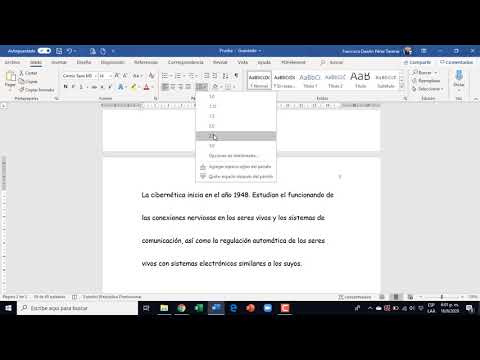
Los tipos de interlineado disponibles en Word se dividen en tres categorías principales: sencillo, 1.5 y doble. Aunque estos son los tipos de interlineado más comunes, Word también permite configurar el interlineado exacto que deseas utilizando un valor numérico. Esto es especialmente útil si necesitas un interlineado personalizado que no se ajuste a las opciones predeterminadas.
Tipos de interlineado en Word
-
Interlineado sencillo
El interlineado sencillo es la opción más básica y ampliamente utilizada en Word. En este tipo de interlineado, no se inserta ningún espacio adicional entre las líneas de un párrafo. Esto significa que cada línea de texto está completamente pegada a la línea anterior y siguiente.
-
Interlineado 1.5
El interlineado 1.5 es una opción que aumenta ligeramente el espacio vertical entre las líneas de un párrafo. Esto crea un poco más de espacio entre las líneas, lo que puede hacer que el texto sea más fácil de leer y comprenda. Sin embargo, el espacio adicional no es tan pronunciado como en el interlineado doble.
-
Interlineado doble
El interlineado doble es una opción que duplica el espacio vertical entre las líneas de un párrafo. Esto crea un espacio más amplio entre las líneas y puede hacer que el texto sea más legible y esté mejor estructurado visualmente. Este tipo de interlineado es muy utilizado en trabajos académicos, informes y otros documentos formales donde se requiere una presentación clara de la información.
-
Interlineado exacto
Aparte de los tipos de interlineado mencionados anteriormente, Word también permite configurar el interlineado exacto utilizando un valor numérico. Esto te brinda la libertad de establecer el espacio vertical exacto entre las líneas de un párrafo. Por ejemplo, si deseas un interlineado de 1.2, puedes ingresar ese valor en las opciones de interlineado y Word aplicará esa configuración.
-
Interlineado 4.5
En ocasiones, es posible que necesites un interlineado aún más amplio que el proporcionado por el interlineado doble. En tales casos, puedes optar por el interlineado 4.5. Este tipo de interlineado crea un espacio muy amplio entre las líneas y es ideal para resaltar secciones o fragmentos de texto dentro de un documento.
...
Preguntas frecuentes
-
¿Cómo puedo cambiar el interlineado en Word?
Para cambiar el interlineado en Word, debes seleccionar el párrafo o párrafos a los que deseas aplicar el nuevo interlineado. Luego, ve a la pestaña "Inicio" en la barra de herramientas y busca el grupo "Párrafo". Haz clic en el icono que muestra una flecha en la esquina inferior derecha del grupo para abrir el cuadro de diálogo de configuración de párrafo. En la pestaña "Interlineado", selecciona el tipo de interlineado deseado y haz clic en "Aceptar".
-
¿Cómo puedo aplicar diferentes tipos de interlineado en un mismo documento?
Para aplicar diferentes tipos de interlineado en un mismo documento, simplemente tienes que seleccionar los párrafos a los que deseas aplicar un interlineado específico y seguir los pasos mencionados anteriormente para cambiar el interlineado. Puedes repetir este proceso tantas veces como sea necesario para diferentes secciones del documento.
-
¿El interlineado afecta el número de palabras en un documento?
No, el interlineado no afecta el número de palabras en un documento. El conteo de palabras se basa en el contenido del texto y no tiene en cuenta el espacio vertical entre las líneas. Solo afectará al formato visual del documento.
-
¿Puedo cambiar el interlineado en un documento ya existente?
Sí, puedes cambiar el interlineado en cualquier momento, incluso en un documento ya existente. Puedes seleccionar el texto o párrafos a los que deseas aplicar un nuevo interlineado y seguir los pasos mencionados anteriormente para cambiar el interlineado. El nuevo interlineado se aplicará inmediatamente a las secciones seleccionadas del documento.
...
Conclusión
En conclusión, los tipos de interlineado en Word son una herramienta valiosa para formatear documentos de manera efectiva. Ya sea que desees mejorar la legibilidad del texto o proporcionar una estructura visual clara, elegir el tipo de interlineado adecuado puede marcar la diferencia en la presentación de tu contenido.
Recuerda que el interlineado en Word se puede personalizar para adaptarse a tus necesidades específicas, ya sea utilizando los tipos de interlineado predeterminados o estableciendo un interlineado exacto. Experimenta con diferentes opciones y encuentra la configuración que funcione mejor para tu documento.
Esperamos que este artículo sobre los tipos de interlineado en Word te haya resultado útil. Si tienes alguna pregunta o comentario adicional, no dudes en dejarlo a continuación. ¡Estaremos encantados de ayudarte!
Si quieres conocer otros artículos parecidos a Tipos de interlineado en Word puedes visitar la categoría General.
Conoce mas Tipos