
29/06/2014
Los gráficos en Excel son una herramienta fundamental para representar datos de manera visual y comprensible. Con ellos, podemos analizar y presentar información de una forma más clara y efectiva. En este artículo, exploraremos los diferentes tipos de gráficos disponibles en Excel y cómo aprovechar al máximo cada uno de ellos.
Cuando se trata de representar datos de una manera visual, Excel ofrece una amplia gama de opciones. Cada tipo de gráfico tiene sus propias características y usos específicos, por lo que es importante conocer las diferentes opciones disponibles y elegir la que mejor se adapte a tus necesidades.
En el siguiente artículo, descubrirás los tipos de gráficos más comunes en Excel y cómo utilizarlos para presentar tus datos de manera efectiva. Además, responderemos las preguntas más comunes sobre gráficos en Excel y ofreceremos algunos consejos útiles para mejorar la calidad visual de tus gráficos.
Tipos de gráficas en Excel
-
Gráficos de columnas:
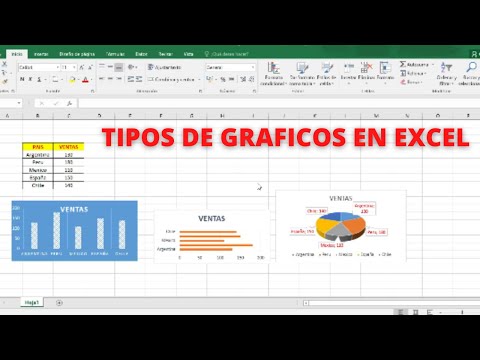
Este tipo de gráfico se utiliza para comparar valores en diferentes categorías. Es ideal para mostrar cambios a lo largo del tiempo o comparar datos similares entre sí.
-
Gráficos de barras:
A diferencia de los gráficos de columnas, los gráficos de barras se utilizan para comparar valores entre diferentes variables o categorías.
-
Gráficos de líneas:
Los gráficos de líneas son ideales para mostrar tendencias o cambios a lo largo del tiempo. Son útiles para representar datos continuos como ventas mensuales, por ejemplo.
-
Gráficos de dispersión:
Este tipo de gráfico se utiliza para mostrar la relación entre dos conjuntos de valores. Puede revelar patrones y tendencias entre los datos representados.
-
Gráficos de áreas:
Los gráficos de áreas son similares a los gráficos de líneas, pero también muestran el área sombreada entre la línea y el eje horizontal. Son ideales para mostrar la contribución de cada categoría a un total.
-
Gráficos de pastel:
Los gráficos de pastel se utilizan para mostrar la proporción de cada categoría en un conjunto de datos. Son ideales para comparar partes de un todo.
-
Gráficos de anillos:
Este tipo de gráfico es similar a los gráficos de pastel, pero tienen un espacio en el centro. Son útiles para mostrar la estructura jerárquica de un conjunto de datos.
-
Gráficos de radar:
Los gráficos de radar se utilizan para comparar múltiples variables en un solo gráfico. Son efectivos para mostrar el desempeño relativo de diferentes categorías.
-
Gráficos de burbujas:
Este tipo de gráfico muestra tres dimensiones de datos: una en el eje horizontal, otra en el eje vertical y una tercera a través del tamaño de la burbuja. Son útiles para mostrar relaciones complejas entre múltiples variables.
-
Gráficos de cascada:
Los gráficos de cascada se utilizan para mostrar cómo un valor se incrementa o disminuye a lo largo de diferentes etapas o categorías. Son útiles para analizar el impacto de diferentes factores en un resultado.
Existen otros tipos de gráficos disponibles en Excel, como gráficos combinados, gráficos de velocidad, gráficos de superficie, entre otros. Cada uno de ellos tiene sus propias características y usos específicos. Explorar y experimentar con diferentes tipos de gráficos puede ayudarte a encontrar la mejor forma de representar tus datos.
Preguntas frecuentes
-
¿Cómo cambiar el tipo de gráfico en Excel?
Para cambiar el tipo de gráfico en Excel, selecciona el gráfico y ve a la pestaña "Diseño" en la cinta de opciones. Allí encontrarás diferentes estilos y tipos de gráficos para elegir.
-
¿Cómo personalizar los colores en un gráfico de Excel?
Para personalizar los colores en un gráfico de Excel, selecciona el gráfico y ve a la pestaña "Formato" en la cinta de opciones. Allí encontrarás opciones para cambiar los colores de las series, los ejes y otros elementos del gráfico.
-
¿Es posible animar un gráfico en Excel?
Si, es posible animar un gráfico en Excel. Para ello, selecciona el gráfico, ve a la pestaña "Animaciones" en la cinta de opciones y elige una de las opciones disponibles. Puedes animar todo el gráfico o partes específicas del mismo.
-
¿Cómo agregar etiquetas a un gráfico en Excel?
Para agregar etiquetas a un gráfico en Excel, selecciona el gráfico y ve a la pestaña "Diseño" en la cinta de opciones. Allí encontrarás opciones para agregar etiquetas de datos, etiquetas de ejes y otras etiquetas personalizadas.
-
¿Cómo exportar un gráfico de Excel a otros programas?
Para exportar un gráfico de Excel a otros programas, selecciona el gráfico y ve a la pestaña "Archivo" en la cinta de opciones. Allí encontrarás opciones para guardar el gráfico como una imagen, copiarlo al portapapeles o insertarlo en otro programa.
Estas son solo algunas de las preguntas más comunes sobre gráficos en Excel. Si tienes alguna otra pregunta o duda, no dudes en dejarnos un comentario y estaremos encantados de ayudarte.
Conclusión
Los gráficos en Excel son una poderosa herramienta para visualizar y analizar datos de manera clara y efectiva. En este artículo, hemos explorado los diferentes tipos de gráficos disponibles en Excel y cómo utilizarlos de forma óptima.
Esperamos que esta guía te haya ayudado a ampliar tus conocimientos sobre los tipos de gráficos en Excel y cómo aprovechar al máximo cada uno de ellos. Recuerda que la elección del tipo de gráfico adecuado depende de tus datos y del mensaje que desees transmitir.
Si tienes alguna pregunta o comentario adicional, no dudes en dejarlo en la sección de comentarios a continuación. Nos encantaría saber tu opinión y responder a tus inquietudes sobre gráficos en Excel. ¡Gracias por leernos!
Si quieres conocer otros artículos parecidos a Tipos de gráfica en Excel puedes visitar la categoría Informática.
Conoce mas Tipos